
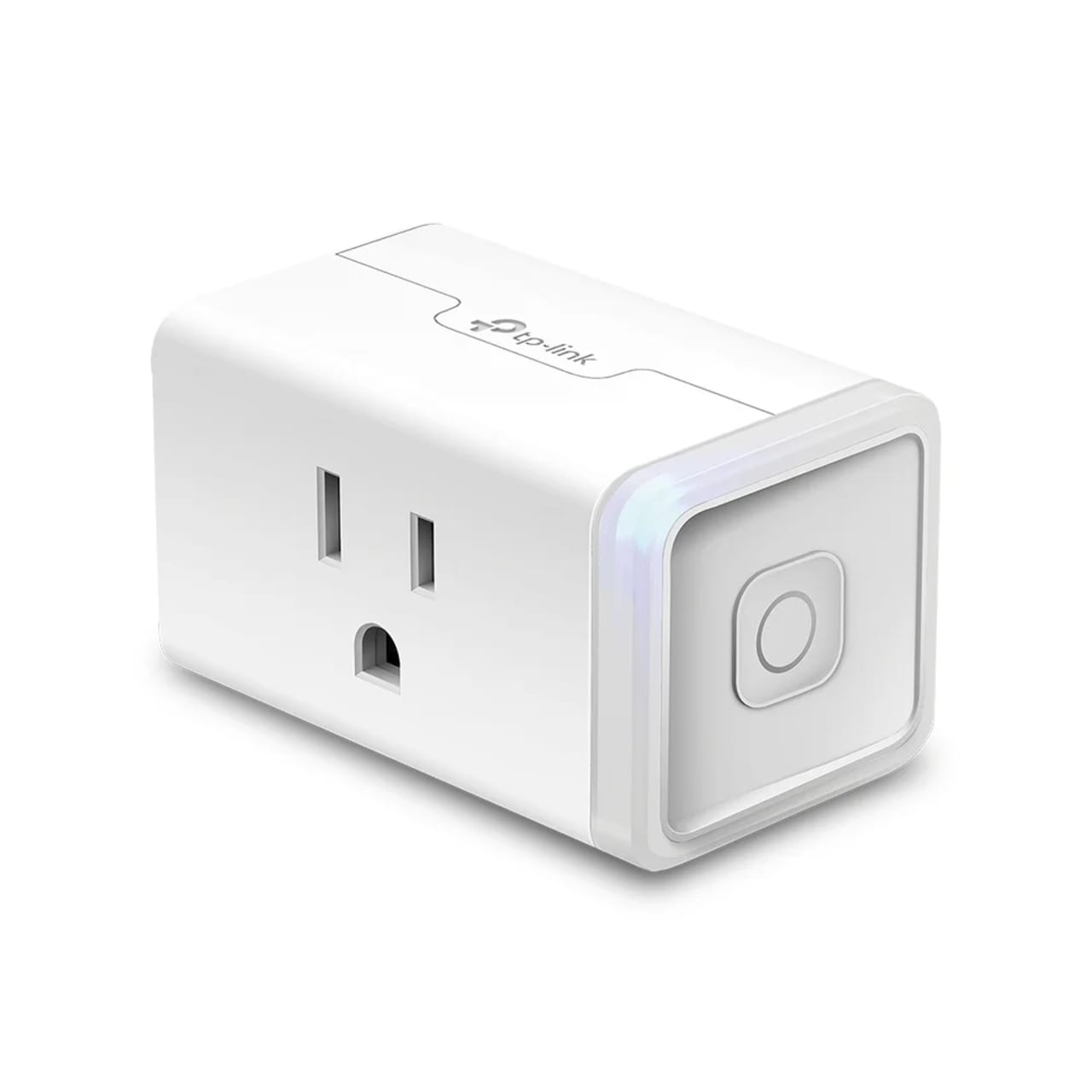


Antes de tudo, confira
- Atualize o app Tapo para a versão 3.0 ou posterior.
- Confirme se o dispositivo Kasa está na mesma conta TP-Link usada no Tapo.
- Verifique se o modelo aparece na lista de dispositivos Kasa suportados pelo app.
- Use rede Wi‑Fi de 2,4 GHz durante o pareamento.
- Atualize o firmware pelo app Kasa antes de tentar migrar para o Tapo.
- Evite configurar longe do roteador ou com sinal fraco.
Soluções, da mais provável à menos
Use a mesma conta TP-Link nos dois apps
Por que acontece: Dispositivos vinculados a um ID TP-Link diferente não aparecem ao integrar Kasa e Tapo.
- Abra o app Kasa e confira o e-mail da conta logada.
- Abra o app Tapo e confirme se o e-mail é o mesmo.
- Se forem diferentes, escolha uma conta principal e refaça o vínculo.
- Depois, volte ao Tapo e use a opção de vincular Tapo com Kasa.
Atualize app e firmware antes de tentar de novo
Por que acontece: A integração Kasa no Tapo depende de app recente e firmware compatível.
- Atualize o Tapo pela loja de aplicativos.
- Abra o app Kasa e procure atualização para o dispositivo.
- Reinicie o celular depois das atualizações.
- Tente adicionar o dispositivo Kasa novamente no Tapo.
Separe temporariamente a rede de 2,4 GHz
Por que acontece: Tomadas e sensores Wi‑Fi podem falhar quando roteador mesh mistura 2,4 GHz e 5 GHz no mesmo nome de rede.
- Crie um SSID separado para 2,4 GHz no roteador.
- Conecte o celular nessa rede.
- Resete o dispositivo Kasa conforme o manual.
- Repita o pareamento perto do roteador.
Confira se o modelo é suportado no Tapo
Por que acontece: Nem todo produto Kasa é aceito no Tapo, mesmo funcionando no app Kasa.
- Na tela de adicionar dispositivo, escolha a marca Kasa.
- Procure o modelo manualmente.
- Se o modelo não aparecer, mantenha o controle pelo app Kasa ou use Matter quando disponível.
- Evite insistir com modelos que a TP-Link declara não suportados.
Kasa não aparecer no Tapo quase nunca é mistério profundo. Normalmente é conta errada, app velho, Wi‑Fi de 5 GHz no meio do caminho ou um modelo que simplesmente não entrou na lista de compatibilidade.
A ordem dos problemas costuma ser previsível. Primeiro, o usuário compra a tomada ou tira um Kasa antigo da gaveta. Depois tenta juntar tudo no Tapo, porque a linha Tapo é a mais presente no Brasil. O app não encontra nada. Aí começa a troca de senha, reset, raiva e aquele minuto em que todo mundo culpa o roteador.
Conta TP-Link#
A TP-Link explica que os dispositivos Kasa não serão sincronizados com o Tapo se estiverem vinculados a um ID TP-Link diferente. Parece básico, mas acontece muito: uma conta foi criada anos atrás no Kasa; outra nasceu depois no Tapo; as duas usam e-mails diferentes.
O conserto é escolher uma conta principal. Entre no Kasa, veja o e-mail. Entre no Tapo, veja o e-mail. Se não for o mesmo, pare tudo e corrija isso antes de resetar tomada.
Versão do app#
O suporte da TP-Link fala em Tapo 3.0 ou posterior para adicionar e gerenciar alguns dispositivos Kasa. Então a sequência certa é atualizar primeiro e parear depois. Fazer o contrário só aumenta a chance de criar um erro que parece defeito de hardware.
Modelo compatível#
Nem todo Kasa entra no Tapo. A própria documentação cita KE100 e KE110 como não compatíveis no momento. O contraponto é claro: muita gente quer um app único, mas compatibilidade por marca não é compatibilidade por catálogo inteiro.
Se o modelo não aparece na busca manual, use o app Kasa, confira Matter se o dispositivo tiver suporte ou troque por produto Tapo equivalente. Insistir em pareamento não suportado é perder tarde.
Rede de 2,4 GHz#
A rede de 2,4 GHz ainda é o chão da casa inteligente Wi‑Fi. Se o roteador mistura 2,4 e 5 GHz no mesmo nome, o celular pode estar na banda errada durante a configuração. Separe temporariamente a rede, aproxime o dispositivo do roteador e só depois leve a tomada ao ponto final.
Reset correto#
Reset não é apertar botão até cansar. Cada modelo tem sequência própria de LED, tempo de pressão e modo de configuração. Leia o manual do modelo específico, porque um reset parcial pode deixar a tomada presa num estado em que nem Kasa nem Tapo encontram direito.
O último artigo da série amarra a estratégia: por que a TP-Link mantém Kasa e Tapo, e onde Matter entra sem vender milagre.