


O que você vai precisar
Passo a passo
1. Faça inventário por tecnologia
Liste dispositivos por Ethernet, Wi-Fi, Zigbee, Thread e Bluetooth. Marque ambiente, função e se é crítico para segurança, conforto ou energia.
Dica: Inventário por cômodo parece mais fácil, mas tecnologia mostra o gargalo certo.2. Gere o mapa Zigbee
Abra ZHA ou Zigbee2MQTT e gere a visualização de rede. Identifique coordenador, routers e end devices. Veja quais sensores dependem de quais routers.
Dica: Espere alguns minutos e repita. Sensor a bateria pode estar dormindo.3. Analise Wi-Fi por access point
No roteador ou controlador mesh, veja RSSI, banda e access point de cada dispositivo IoT. Procure câmera, TV e assistente de voz conectados longe demais.
Dica: Dispositivo preso no AP errado é comum em rede mesh doméstica.4. Cruze mapa com sintomas
Relacione quedas, atraso e unavailable com o mapa. Sensor que falha perto da garagem precisa de router ou melhor rota; câmera travando pode pedir Ethernet.
Dica: Não corrija o que funciona só porque a linha do mapa está feia.5. Corrija uma variável por vez
Mova coordenador, adicione router, reposicione AP ou ajuste canal. Depois observe por 24 horas antes de mexer de novo.
Dica: Mudar tudo junto impede saber o que resolveu.
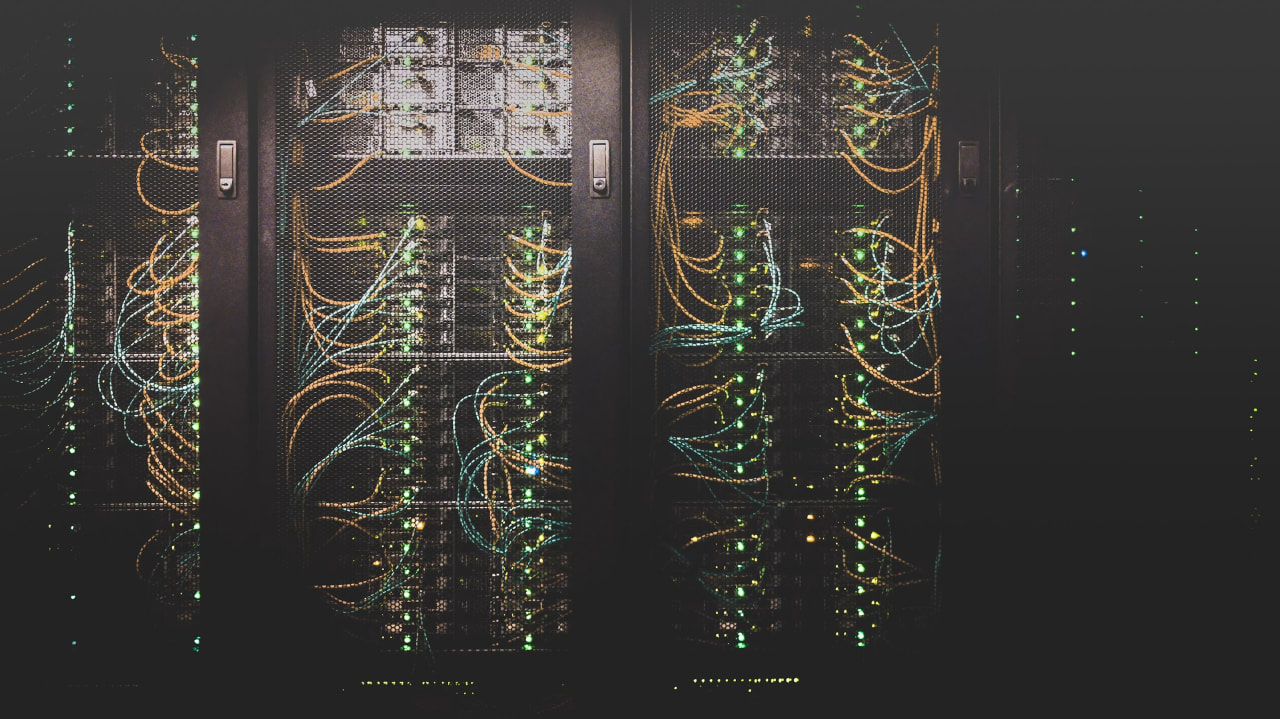
No rack, as luzes piscam em ritmos diferentes: roteador, switch, mini PC, dongle Zigbee, bridge, NAS. A casa parece viva. O mapa de rede serve para descobrir se ela está respirando bem ou só fazendo barulho.
Primeiro vem o inventário. Você lista hubs, controladores, access points, roteadores Zigbee, sensores a bateria, câmeras, TVs, assistentes de voz, tomadas e módulos. Depois separa por tecnologia: Ethernet, Wi-Fi 2,4 GHz, Wi-Fi 5/6, Zigbee, Thread, Bluetooth. Sem essa triagem, topologia vira desenho bonito.
“Comece pelo controlador”#
No Home Assistant, abra integrações como ZHA, Zigbee2MQTT, Matter, Thread e dispositivos de rede. Em Zigbee2MQTT, veja o mapa e a lista de dispositivos; em ZHA, use a visualização de rede quando disponível. A enumeração precisa caber na cabeça: coordenador, routers, end devices, link, LQI e último visto.
“Mapa Zigbee é fotografia, não planta baixa”#
Gere o mapa Zigbee e espere. End devices dormem, routers mudam rota e links podem aparecer estranhos. Não tome decisão por um print isolado. Veja se sensores críticos estão passando por routers estáveis e se há muitos dispositivos pendurados direto no coordenador.
“Wi-Fi precisa aparecer por access point”#
No painel do roteador ou controlador mesh, veja em qual access point cada dispositivo está conectado, RSSI, banda e taxa. Câmera longe presa em 2,4 GHz ruim derruba mais a experiência que sensor Zigbee fraco. TV e câmera deveriam estar em Wi-Fi bom ou Ethernet, não brigando no canto da casa.
“Procure buracos, não simetria”#
Um bom mapa mostra cozinha sem router Zigbee, garagem com Wi-Fi fraco, câmera presa no AP errado, hub escondido no rack metálico e sensor de portão visto pela última vez ontem. O objetivo não é ter linhas verdes em tudo. É descobrir onde a casa mente.
“Depois do mapa, vem a correção física”#
Reposicione coordinator com extensão USB, adicione tomada Zigbee em ponto intermediário, mova access point, troque câmera para Ethernet, separe IoT por SSID quando fizer sentido e documente. Topologia boa nasce menos no software e mais no lugar certo dos equipamentos.
O mapa de rede não é troféu. É radiografia. Ele mostra fratura, desvio e sobrecarga. Tire o print, corrija uma coisa por vez e compare depois de 24 horas.