
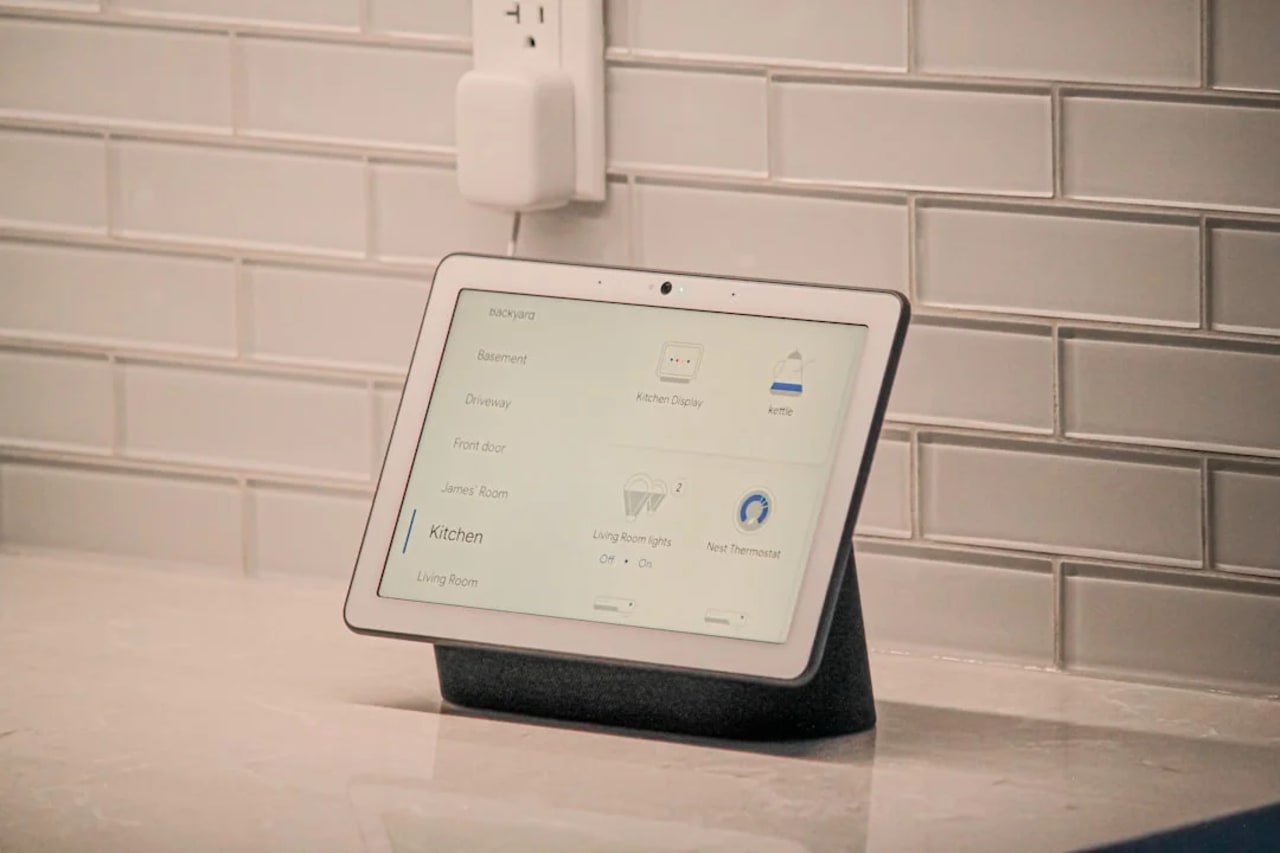


O que você vai precisar
Passo a passo
1. Revise quem faz parte da casa
Abra o app Google Home e confira os membros da residência. Automação por presença fica ruim quando só um celular decide por todo mundo. Se há mais moradores, convide as contas certas antes de seguir.
Dica: Presença compartilhada exige confiança. Quem mora na casa precisa saber que o estado Em casa/Ausente pode aparecer para automações.2. Ative as permissões de localização
No celular, libere localização para o Google Home. Em Android, revise também economia de bateria. Em iPhone, permita localização quando necessário, seguindo as opções exibidas pelo app.
Dica: Celular com economia agressiva pode atrasar mudança de presença. Esse atraso não é bug misterioso; é o sistema segurando atividade em segundo plano.3. Abra Automações no Google Home
No app Google Home, toque em Automações ou Criar, dependendo da versão do app. A interface nova organiza rotinas por gatilhos, condições e ações.
Dica: Se a sua tela não bate com tutoriais antigos da internet, respire. O editor do Google Home vem mudando por fases.4. Escolha o gatilho de presença
Crie uma automação doméstica e escolha presença como início: quando alguém chega, quando todos saem ou quando a casa muda para Ausente. Para economia, use “todos saem”. Para conforto, use “alguém chega”.
Dica: Automação de todos saem é mais segura para desligar luz. Automação de alguém chega é melhor para acender entrada.5. Defina as ações do modo Ausente
Adicione ações como desligar luzes, desligar tomadas não essenciais e ativar câmeras internas, quando suportado. Não coloque fechaduras, portões ou aparelhos perigosos sem revisar o comportamento do fabricante.
Dica: Rotinas do Google são para conveniência; não trate como sistema de segurança certificado.6. Defina as ações do modo Em casa
Crie a rotina oposta: acender luz da entrada no fim do dia, desligar câmeras internas ou ligar uma tomada de apoio. A ideia é devolver conforto sem expor privacidade.
Dica: Câmera interna deve ter regra clara. Em casa, muita gente prefere desligada.7. Adicione condições de horário
Quando o editor oferecer condições, limite ações por horário. Luz de entrada ao chegar faz sentido à noite, não ao meio-dia. Esse filtro reduz automação sem propósito.
Dica: Use horário local e teste depois de mudança de fuso ou horário em viagem.8. Salve a automação e faça teste controlado
Salve, saia de casa por alguns minutos e volte. Observe no app se o estado mudou. Não avalie só pela luz; veja se o Google Home registrou a troca de presença.
Dica: Dê alguns minutos. Geofence não é sensor de porta; ele trabalha com margem.9. Ajuste ações depois de 3 dias
Use a rotina por três dias antes de mexer. Se uma lâmpada ficou acendendo sem necessidade, remova. Se faltou luz na entrada, adicione só aquele ponto.
Dica: Ajuste por incômodo real, não por imaginação de showroom.
A sala está quieta, o roteador piscando no canto e a luz da cozinha ficou acesa sem ninguém em casa. A automação por presença tenta resolver esse desperdício com peças soltas: celular, permissões, membros da residência e dispositivos compatíveis.
Uma peça sozinha não basta. Localização sem membros corretos cria falso Ausente. Ação sem condição acende luz em horário inútil. Câmera sem regra de privacidade vira incômodo. O tutorial junta essas partes na ordem certa.
“Todos saíram”#
Esse é o gatilho mais útil para economia. Quando todos saem, o Google Home pode desligar luzes e tomadas de apoio. A cena é simples: a porta fecha, o corredor fica vazio, e a casa deixa de gastar energia à toa.
“Alguém chegou”#
Esse gatilho serve para conforto. Acender a entrada e preparar a sala faz sentido, desde que não vire carnaval de luz às 14h.
“Nem tudo precisa obedecer”#
Equipamentos críticos devem ficar fora. Roteador, geladeira, câmeras externas e aparelhos de rede não entram em rotina de desligamento só porque o app permite.
Você montou uma presença útil: membros revisados, localização ativa, modo Ausente para economia e modo Em casa para conforto. O próximo ajuste vem do uso real, não do entusiasmo da primeira configuração.