
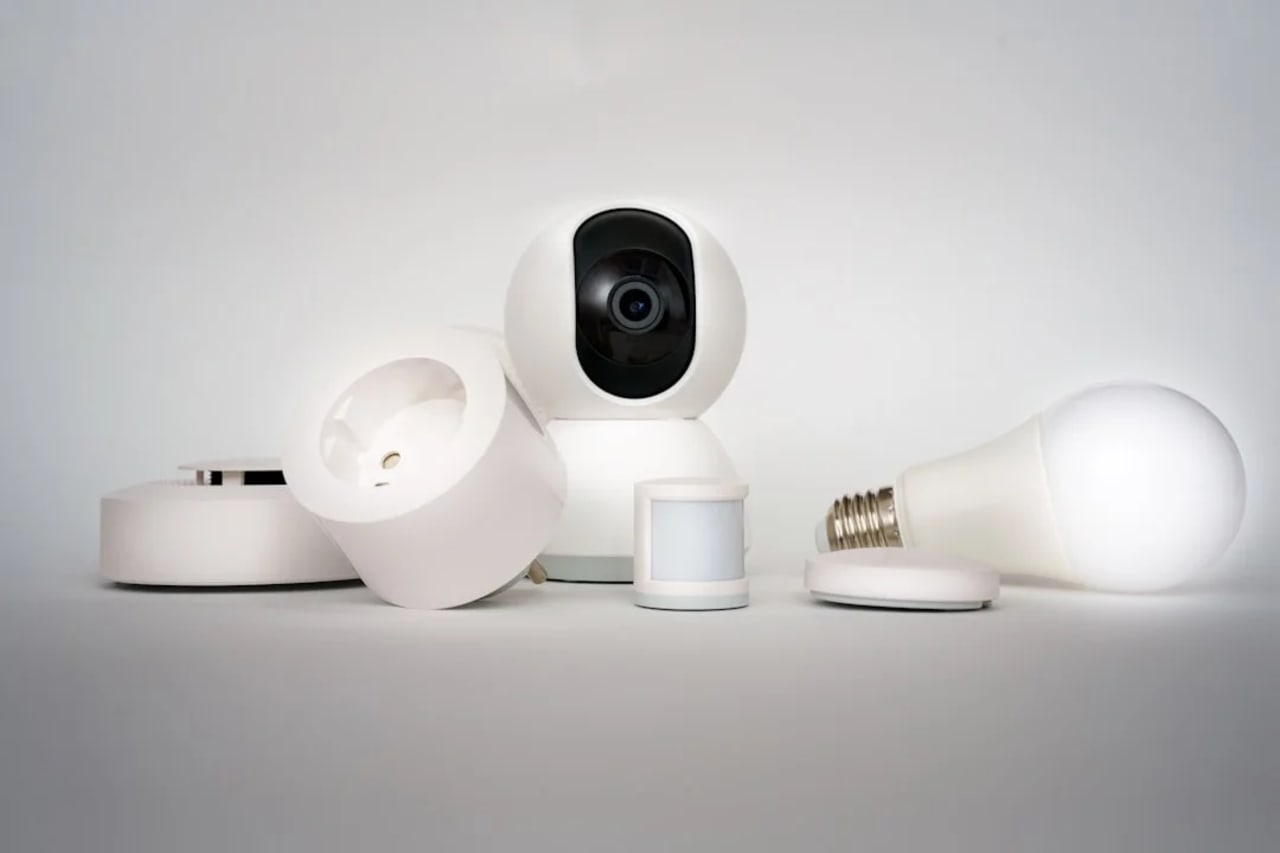


O que você vai precisar
Passo a passo
1. Confira se o botão é Matter de verdade
Procure o QR Code Matter ou o código numérico de pareamento. Produto que só diz “compatível com Google” pode depender do app do fabricante e não funcionar como acessório Matter direto.
Dica: Matter é padrão de pareamento; Google Home é ecossistema. Uma coisa não substitui a outra.2. Verifique se ele usa Wi-Fi ou Thread
Botão Matter pode usar Wi-Fi ou Thread, dependendo do modelo. Se for Thread, você precisa de um border router compatível, como alguns hubs, speakers ou TVs compatíveis com esse papel.
Dica: Sem border router, botão Thread vira peça bonita na gaveta.3. Adicione o dispositivo no Google Home
Abra o app Google Home, toque em adicionar dispositivo, escolha Matter quando aparecer e escaneie o QR Code. Siga o pareamento até o botão surgir na casa.
Dica: Mantenha o botão perto do celular e do hub durante o pareamento.4. Dê um nome sem firula
Nomeie como Botão sala, Botão cabeceira ou Botão corredor. Nome curto reduz erro em automações e facilita achar o dispositivo depois.
Dica: Não use nomes iguais para botão e luz. “Sala” para tudo vira confusão.5. Crie uma automação com o botão como início
Vá em Automações, crie uma nova automação doméstica e escolha o botão como starter. Se o app mostrar opções como toque, duplo toque ou segurar, escolha a mais simples primeiro.
Dica: Comece com toque único. Depois você inventa duplo toque e pressão longa.6. Escolha a luz ou cena como ação
Adicione a ação de ligar uma lâmpada, acionar tomada ou ativar cena. Para luz de sala, use brilho entre 60% e 80%. Para cabeceira, 30% costuma ser mais civilizado.
Dica: Botão físico bom é o que aciona uma ação previsível. Evite empilhar coisas demais.7. Teste antes de colar na parede
Segure o botão na mão e pressione 10 vezes em posições diferentes do ambiente. Observe latência e falhas. Se o toque falha no sofá, não fixe atrás do sofá.
Dica: Teste com porta fechada se o botão ficar no quarto.8. Fixe no ponto de uso real
Cole o botão onde a mão procura naturalmente: lateral da cama, entrada do corredor, mesa de trabalho. A comparação é simples: botão bom fica onde ficaria um interruptor comum.
Dica: Altura de interruptor, entre 1,10 m e 1,20 m, funciona bem para parede.9. Crie segunda ação só depois de usar
Depois de alguns dias, adicione duplo toque para apagar tudo ou pressão longa para cena noturna, se o modelo suportar. Não configure três gestos no primeiro dia.
Dica: Memória muscular vem antes da automação avançada.
Botão físico parece antiquado perto de comando de voz e app. Na prática, é o contrário: quando a casa é usada por gente de verdade, o botão costuma ser o controle mais democrático da sala.
O ponto principal é compatibilidade. Matter promete pareamento mais limpo entre marcas, mas não garante que todo gesto do botão apareça igual em todos os apps. Toque simples costuma funcionar antes de firulas como duplo toque.
Quando o botão vence a voz#
Quarto, lavabo e corredor são lugares onde botão vence comando de voz. Ninguém quer conversar com assistente às 3h para acender 20% de luz.
Você pareou o botão Matter, criou automação de toque, escolheu a luz certa e testou antes de colar. É o tipo de automação que parece pequena até alguém da casa começar a usar todo dia.